Yatay videoyu dikey yapma: Reels, TikTok ve Shorts boyutu
YouTube için yatay çektiğin bir videoyu Reels'e ya da TikTok'a yüklemek istediğinde iki sorun çıkar: Ya video ekranın ortasında küçücük kalır ve üstü altı siyah olur, ya da platform kenarlarını kendi kırpar ve görüntünün önemli kısmı gider. Bu rehberde yatay videoyu nasıl düzgün bir şekilde dikey yapacağını anlatıyoruz.
Boyutlar
| Nerede | Oran | Önerilen çözünürlük |
|---|---|---|
| Instagram Reels, TikTok, YouTube Shorts | 9:16 (dikey) | 1080 × 1920 |
| Instagram gönderisi | 1:1 (kare) | 1080 × 1080 |
| YouTube, normal video | 16:9 (yatay) | 1920 × 1080 |
Yatay video dikeye iki şekilde çevrilir
1. Bulanık arka planla
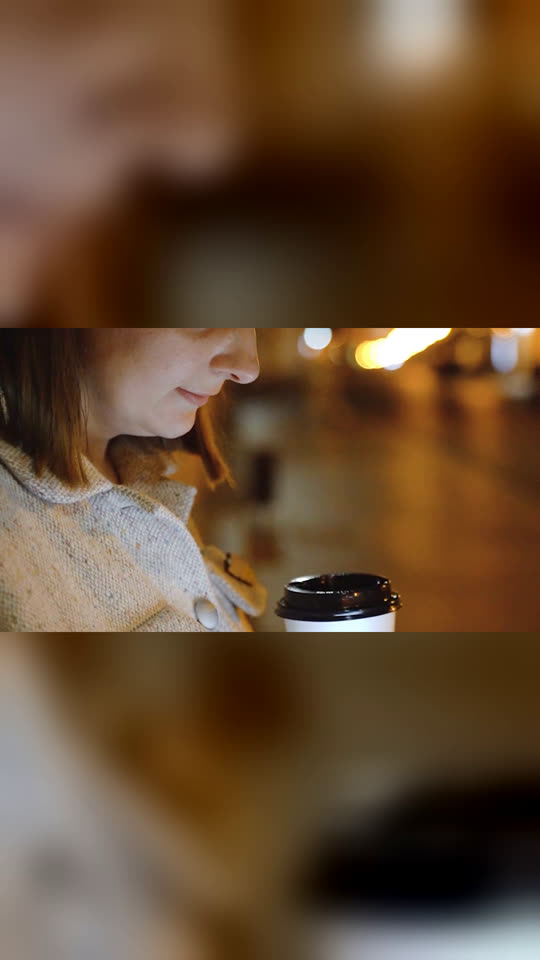
Videonun tamamı ekranın ortasında durur. Üstte ve altta kalan boşluk siyah bırakılmaz; aynı videonun büyütülmüş ve bulanıklaştırılmış hâliyle doldurulur. Görüntüden hiçbir şey kaybolmaz ve ekran dolu görünür. Altyazı ve başlık için üstte ve altta rahat bir alan da kalır.
2. Kırparak
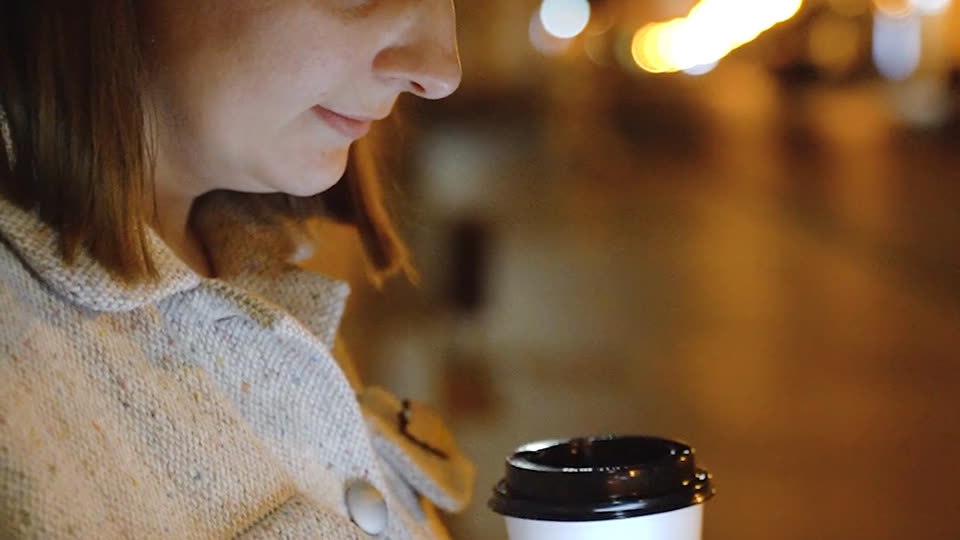
Video ekranı tamamen dolduracak şekilde büyütülür, sağdan ve soldan taşan kısımlar kesilir. Görüntü daha büyük görünür ama kenarlardaki her şey gider. Konuşan kişi tam ortadaysa iyi çalışır; iki kişilik sohbetlerde ya da ekranda yazı varsa önemli kısımlar kesilebilir.
Kestirme ile adım adım
- Videonu yükle. kestirmestudio.com'a gir, yatay videonu seç.
- Dikey formatını seç. "Dikey · Reels/Shorts" seçili olsun. Yatay videolar bulanık arka planla 1080 × 1920'ye getirilir.
- İstersen altyazı ve başlık ekle. Dikeye çevrilmiş yatay videolarda altta ve üstte boş alan kaldığı için altyazı ve açılış başlığı buraya çok iyi oturur.
- Hazırla'ya bas ve indir. Sessizlikler de aynı anda kesilir.
Kare (Instagram gönderisi) ya da yatay (YouTube) formatını seçersen video o boyutu dolduracak şekilde kırpılır.
İlk videon ücretsiz, 3 dakikaya kadar.
İpuçları
- Dikey kullanacağını biliyorsan konuşanı ortada tut. Çekerken kişiyi kadrajın ortasına alırsan hem bulanık arka planlı hem kırpılmış hâli iyi görünür.
- Ekrana yazı koyacaksan kenarlardan uzak dur. Platform düğmeleri sağ tarafı ve alt kısmı kapatır. Ayrıntılar bu rehberde.
- Birden çok parçayı tek seferde birleştir. Aynı konunun farklı çekimlerini birlikte seçersen sırayla birleştirilir ve hepsi aynı formata getirilir.
Sık sorulan sorular
Dikeye çevirince görüntü kalitesi düşer mi?
Çıktı 1080 × 1920 çözünürlükte hazırlanır. Yatay videonun kendisi ekranın ortasında olduğu gibi durduğu için netliği korunur; sadece arka plan bilerek bulanıktır.
Siyah şerit kalır mı?
Hayır. Üst ve alttaki boşluk siyah değil, videonun bulanık hâliyle doldurulur.
Dikey bir videoyu yataya çevirebilir miyim?
Evet, "Yatay · YouTube" formatını seçersen video 1920 × 1080'e kırpılarak getirilir. Dikey çekimlerde üstten ve alttan kayıp olacağını unutma.
Telefondan yapabilir miyim?
Evet, Kestirme tarayıcıda çalışır. Program kurman gerekmez.